componenten
Uploadcomponent
Met de uploadcomponent kun je rechtstreeks vanaf je site uploaden. Je hebt alleen onze componentbibliotheek en een gegenereerd JWT-token nodig.
<script
  type="module"
  src="https://cdn.video-dns.com/npm/@maveio/components/+esm"
></script>

<mave-upload token="<token>"></mave-upload>
Het vereiste token is een gegenereerde JWT (JSON Web Token) waarvoor je de API key van Mave gebruikt.
Met de waarde die je voor sub instelt, bepaal je wat er gebeurt. Je kunt dit zien als de scope van de upload:
sub: {space id}: voegt een nieuwe video aan de space toesub: {collection id}: voegt een nieuwe video aan de collectie toesub: {embed id}: vervangt de video door de upload
Je space-ID vind je onder Instellingen: ontwikkelaars. De collectie-ID vind je op de pagina van de collectie zelf, onder de titel.
Hoewel je een ‘statische’ JWT kunt genereren, raden we aan tijdelijke JWT’s met een vervaldatum te maken. Zo kun je de JWT op elk moment intrekken en misbruik voorkomen. Dit kun je als volgt implementeren:
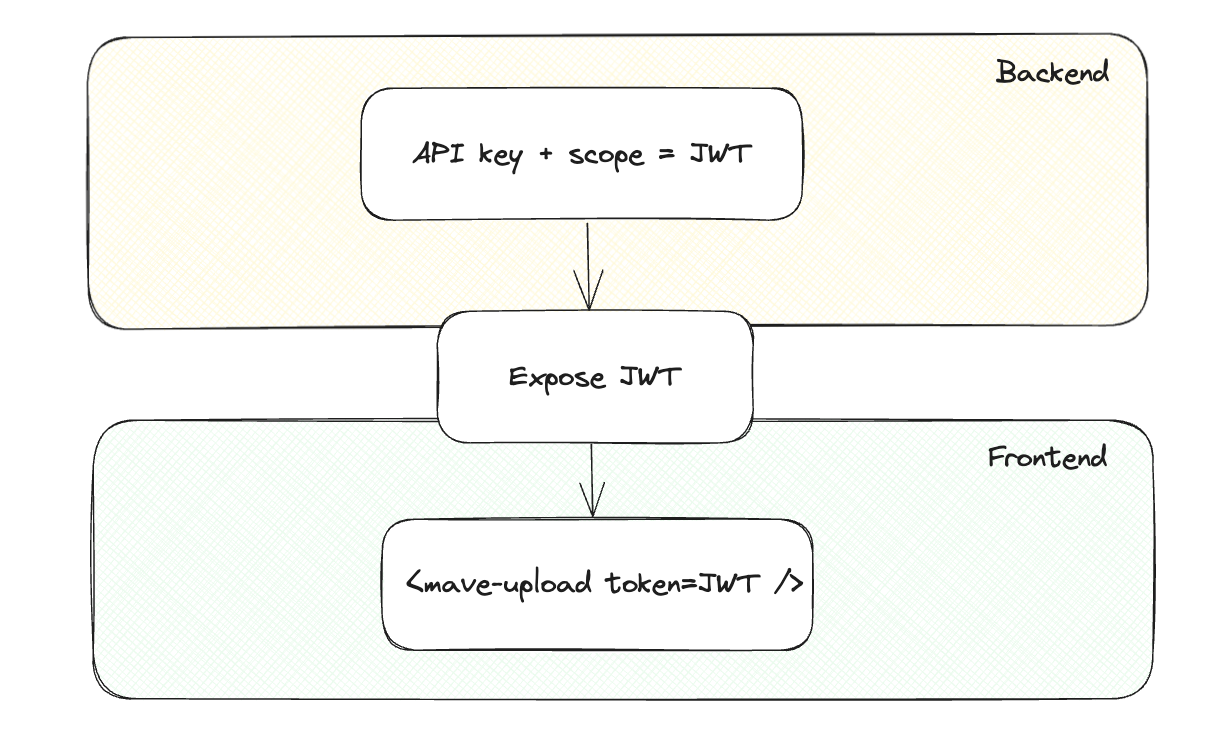
Het volgende voorbeeld toont het gebruik in een Node.js-omgeving. JWT wordt breed ondersteund in verschillende talen en frameworks:
// server
const jwt = require("jsonwebtoken");

const token = jwt.sign(
  {
    sub: "XD9HPRtkDDmENLeVy9ripU", // space, collection or embed can be specified
    exp: 1680795697, // until when the user can upload
  },
  "SHJmNHhXNnFublZXajNCNllYUmhoTTpUVDRqZ3ZqYWJtOEtVbmNFb2h2d1RY" // API key
);

// return `token` to frontend
Opmerking: als je uploaden zonder exp toestaat, blijft deze uploadcomponent altijd geldig, totdat je de API-sleutel intrekt. We raden sterk aan een passende exp te gebruiken om misbruik te voorkomen.
Zodra je het token aan <mave-upload token="{token}" /> toevoegt, is de uploadcomponent actief en klaar voor gebruik.
Eigenschappen
| Eigenschap | Beschrijving |
|---|---|
| token | Het gegenereerde JWT-token. Je kunt dit ook naar een embed of collection laten verwijzen. |
| locale | Standaard en, maar je kunt nl, de of fr opgeven om de taal in de standaardcomponent te wijzigen. |
| color | Standaard blauw. Geef een kleur op om de kleur van de knop te wijzigen. |
| radius | Hiermee wijzig je de afronding van de knop. |
| font | Hiermee overschrijf je het lettertype. |
| disableCompletion | Schakelt de voltooiingsstatus uit. Dit is handig als je de voltooiing zelf wilt afhandelen. |
Events
| Event | Beschrijving |
|---|---|
| completed | Wordt geactiveerd zodra de upload is voltooid. Als je bij dit event direct een mave-player weergeeft, toont die het oorspronkelijke videobestand en niet een verwerkte rendition. |
| playable | Wordt geactiveerd zodra een afspeelbare rendition beschikbaar is. detail bevat { embed }, zodat je een <mave-player> kunt plaatsen zodra streaming beschikbaar is en de eerste HLS-rendition klaarstaat. |
| rendition | Wordt geactiveerd voor elke rendition die is gemaakt. In detail wordt het type van de rendition doorgegeven, zodat je daarna desgewenst specifieke content kunt weergeven. Dit is bijvoorbeeld handig als je na de upload een HLS-versie wilt laden. |
| upload | Wordt direct geactiveerd wanneer de upload begint. Er is dan nog niets klaar om weer te geven. |
| processing | Wordt direct geactiveerd wanneer de verwerking begint. Er is dan nog niets klaar om weer te geven. |
| failed | Wordt geactiveerd wanneer de upload is mislukt. |
| error | Wordt geactiveerd wanneer de uploadpipeline een fout van de backend meldt. detail bevat { message }. |
| invalid | Wordt geactiveerd voor niet-ondersteunde bestanden. detail bevat { file, reason, allowedExtensions, message }, zodat je gerichte instructies kunt tonen of je interface kunt resetten. |
| statechange | Wordt geactiveerd wanneer de interne status of voortgang wordt bijgewerkt. detail bevat { state, progress, dragging, error }, zodat je aangepaste interfaces en foutmeldingen kunt aansturen. |
Als je de upload bijvoorbeeld in JavaScript wilt opvangen en de component wilt vervangen zodra de gebruiker de upload heeft voltooid, kun je het volgende doen:
const upload = document.querySelector("mave-upload");
upload.addEventListener("completed", (event) => {
  const player = document.createElement("mave-player");
  player.setAttribute("embed", event.detail.embed);
  upload.parentNode.replaceChild(player, upload);
});
De interface aanpassen
<mave-upload> wordt nog steeds met standaardopmaak geleverd, maar je kunt nu voor elke fase van de uploadflow je eigen markup opgeven door benoemde slots toe te voegen.
<mave-upload token="<token>">
  <div slot="initial" class="initial-card">
    <h2>Upload your media</h2>
    <p>Drop a file or use the button below.</p>
    <button type="button" data-mave-upload-select>Choose a file</button>
  </div>

  <div slot="uploading" class="uploading-card">
    <div class="bar">
      <div class="bar__value" style="width: 0%"></div>
    </div>
    <span data-role="progress-value">0%</span>
  </div>

  <div slot="processing" class="processing-card">Processing…</div>
  <div slot="done" class="done-card">All set!</div>
  <div slot="error" class="error-card">
    <p>Something went wrong. Try again.</p>
    <button type="button" data-mave-upload-select>Try again</button>
  </div>
</mave-upload>
slot="initial" | "uploading" | "processing" | "done" | "error"bepaalt welke indeling voor die status wordt weergegeven.- Voeg
data-mave-upload-selecttoe aan een element in de eerste slot om de ingebouwde bestandskiezer te openen. - Luister naar
statechangeom op wijzigingen in de voortgang of sleepstatus te reageren.
const upload = document.querySelector("mave-upload");
const progressValue = upload.querySelector('[data-role="progress-value"]');
const progressBar = upload.querySelector(".bar__value");

upload.addEventListener("statechange", ({ detail }) => {
  const { state, progress, dragging } = detail;
  progressValue.textContent = `${progress}%`;
  progressBar.style.width = `${progress}%`;
  upload.toggleAttribute("drag-highlight", dragging);
});
Elke status wordt ook op het hostelement beschikbaar gemaakt, zodat je de opmaak volledig met CSS kunt aansturen:
- Hostattributen:
state="initial|uploading|processing|done|error",progress="0-100",drag-over,ready.
Wil je mave-upload bijvoorbeeld markeren wanneer iemand er een bestand overheen sleept, dan kun je dit als volgt doen:
mave-upload[drag-over] [slot="initial"] {
  box-shadow: inset 0 0 0 2px rgba(99, 102, 241, 0.5);
}
Methoden
| Methode | Beschrijving |
|---|---|
| reset() | Nadat completed is geactiveerd, kun je de component resetten om een nieuwe upload toe te staan. |
De wrappers voor React en Vue stellen dezelfde methoden beschikbaar via refs. Zo kun je reset() en andere openbare methoden aanroepen zonder het onderliggende custom element handmatig te beheren.
React
import { useRef } from "react";
import { Upload } from "@maveio/components/react";

const uploadRef = useRef<React.ElementRef<typeof Upload>>(null);

return <Upload ref={uploadRef} token="<token>" />;

// whenever you need to trigger a new upload
uploadRef.current?.reset();
Vue 3
<template>
  <Upload ref="upload" token="<token>" />
</template>

<script setup lang="ts">
import { ref } from "vue";
import { Upload } from "@maveio/components/vue";

const upload = ref<InstanceType<typeof Upload> | null>(null);

function triggerReset() {
  upload.value?.reset();
}
</script>
Compleet voorbeeld van een aangepaste uploadcomponent
Bekijk onze voorbeeldpagina op GitHub.
